nedelja, 21. november 2010
P2P
Več o P2P oz. peer-to-peer lahko izveste tako, da potegnete mojo prezentacijo (v kateri sem kot primer uporabil program eMule) z naslova: http://www.2shared.com/file/selhIwrO/P2P_Predstavitev.html

sobota, 20. november 2010
Spajanje dokumentov (ang. Mail Merge) v Wordu 2007
Spajanje dokumentov je opisovalna proizvodnja večih dokumentov iz predloge obrazca in strukturiranih virov podatkov. To pomaga ustvariti osebna pisma in ovojnice ali nalepke za množično pošiljanje iz dokumenta, ki obdeluje besedila, ki vsebuje osnovna besedila in bo enako za vsak izhodni dokument.
Pokazal vam bom kako se prenese podatkovno bazo iz Accesa v Word oz. kako se spaja dokumente (Acces in Word).
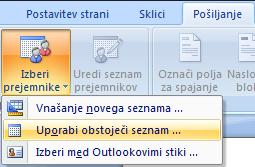
Odpremo Word in gremo pod zavihek "Pošiljanje", nato "Izberi prejemnike" in "Uporabi obstoječi seznam" (Slika 1).
 |
| Slika 1 |
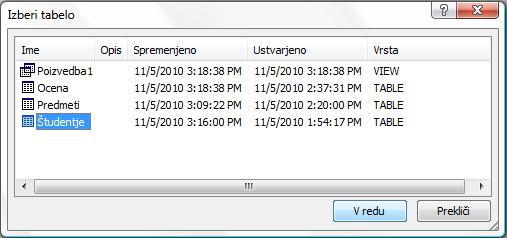
Odpre se nam okno "Izberi vir podatkov" v katerem poiščemo svoj vir (v mojem primeru je to Podatkovna baza) in kliknemo "Odpri" (Slika 2).
 |
| Slika 2 |
 |
| Slika 3 |
 |
| Slika 4 |
 |
| Slika 5 |
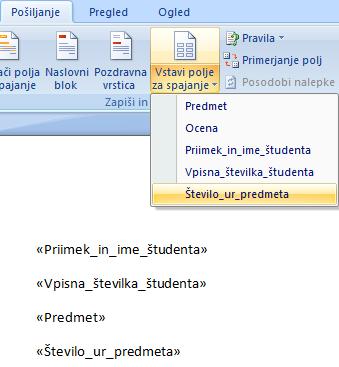 |
| Slika 6 |
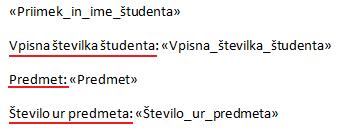 |
| Slika 7 |
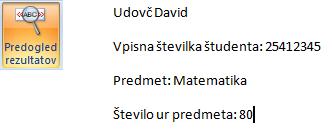 |
| Slika 8 |
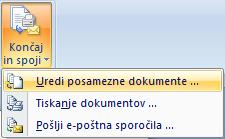 |
| Slika 9 |
 |
| Slika 10 |
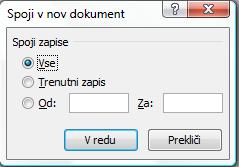
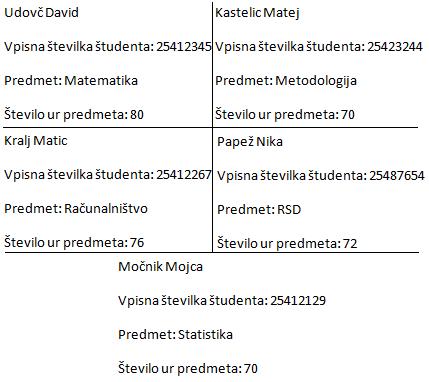
Odpre se nam nov Word z našimi podatki (v mojem primeru je to na petih straneh, ker imam toliko podatkov (Slika 11)), izpisanimi tako, kot v predogledu (Slika 8).
 |
| Slika 11 |
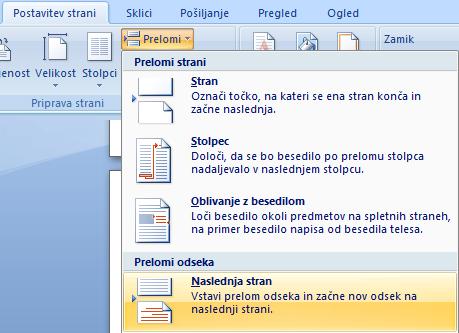
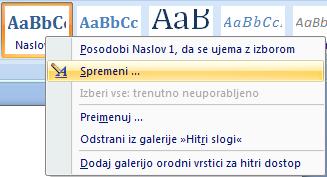
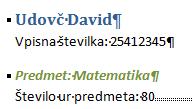
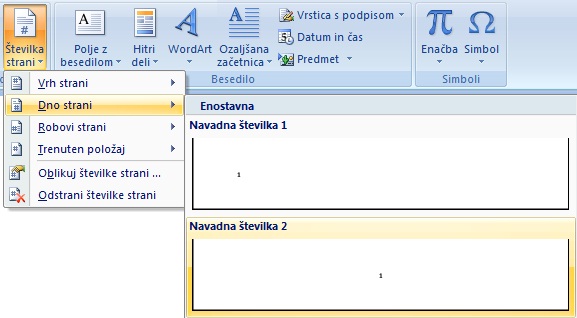
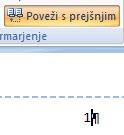
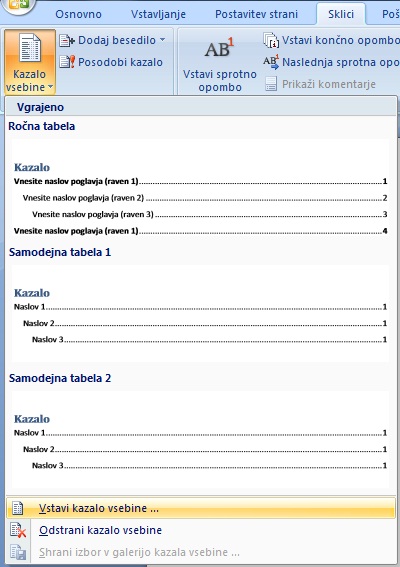
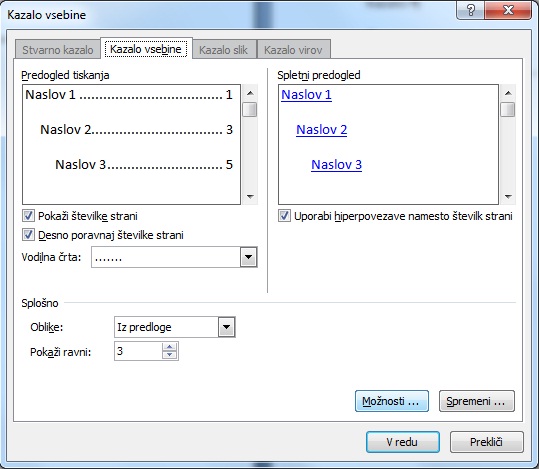
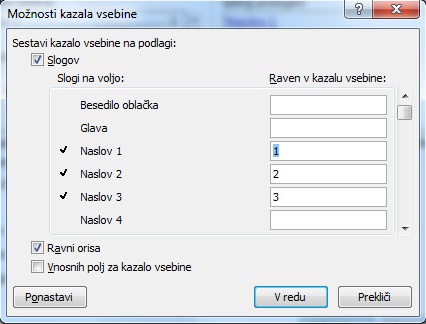
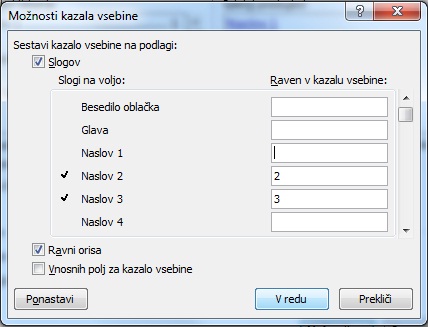
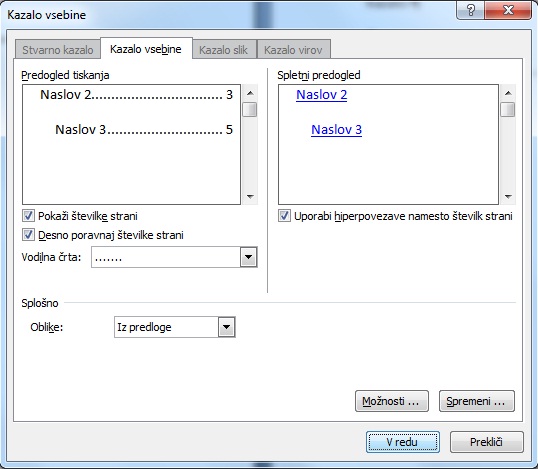
Sedaj uredimo naslove, oštevilčenje strani, kazalo,... Moj naslov je "Poročilo", ki je "Naslov1", pisava "Bank Gothic", velikost pisave "40" in sredinsko poravnan. "Naslov2" je ime in priimek študenta, predmet pa je "Naslov3". Nato sem strani oštevilčil in naredil še kazalo.
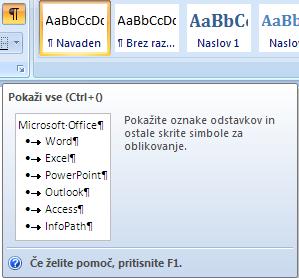
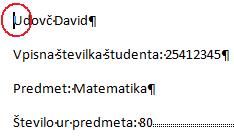
Pri zavihku "Osnovno" kliknemo na gum "Pokaži vse" (Slika 12). Tako lahko vidimo kje so prelomi strani, presledki, odstavki,...
 |
| Slika 12 |
 |
| Slika 13 |
 |
| Slika 14 |
 |
| Slika 15 |
 |
| Slika 16 |
 |
| Slika 17 |
 |
| Slika 18 |
 |
| Slika 19 |
 |
| Slika 20 |
 |
| Slika 21 |
 |
| Slika 22 |
 |
| Slika 23 |
 |
| Slika 24 |
 |
| Slika 25 |
 |
| Slika 26 |
sreda, 17. november 2010
XHTML
XHTML (eXtensible HiperText Markup Language) je družina XML označevalnih jezikov, za katere uporablja HTML jezik, v katerem so spletne strani napisane. Ker morajo biti XHTML dokumenti dobro oblikovani, so lahko razčlenjeni z uporabo standardnih XML razpoznavalnikov. Za razliko od HTML-ja, kjer so zahtevani prizanesljivi, določeni HTML razpoznavalniki. XML opisuje podatke, HTML jih pa prikazuje.
 |
| Osnovna struktura XHTML-ja |
Elementi v XHTML-ju:
- Morajo biti pravilno in v pravem vrstnem redu napisani. Primer:
pravilno: <b><i>besedilo</i></b>
- Zmeraj morajo biti zaprti. Primer:
pravilno: <title>to je naslov</title>
- Morajo biti napisani z malimi črkami. Primer:
<HTML>
<BODY>
......
</BODY>
</HTML>
pravilno:
<html>
<body>
.......
</body>
</html>
- Dokumetni morajo imeti osnovni (korenski) element, t. i. root element. Vsi ostali elementi (npr.: head, body, title, p,...) morajo biti napisani znotraj osnovnega elementa. Ta osnovni element je html element.
XHTML uporabljamo za ustvarjanje, CSS pa za urejanje spletne strani.
Odpremo beležnico in takoj na začetku vpišemo katero vrsto dokumenta bomo uporabljali. V našem primeru bomo uporabljali prehodno (transitional) vrsto dokumenta, ker bomo uporabljali predstavitvene elemente XHTML-ja.
 |
| Prehodna (transitional) vrsta dokumenta |
Nato začnemo z (<html>) in glavo dokumenta (<head>) kamor vpišemo svoje ime (<title>) spletne strani, ki se nam prikaže v explorerju, ko odpremo dokument.
 |
| Osnovni element (html) in naslov imena spletne strani v glavi (head) |
 |
| Prikaz imena spletne strani |
Nato v telo (<body>) vpišemo elemente, ki jih potrebujemo (slika, odstavek in povezavo do spletne pošte), zaključimo dokument z (</body>) in osnovnim (korenskim) elementom - (</html>). Pri sliki lahko tudi vpišemo širino in višino (meri se v pikslih), če pa tega ne storimo, potem je slika v primarni velikosti.
 |
| Spletna stran napisana v beležnici |
Preden pogledamo svojo spletno stran s svojim brskalnikom, jo še prej preverimo na spletni strani valid XHTML: http://validator.w3.org/#validate_by_input in popravimo napake, ki nam jih pokaže program. Prekopiramo tekst iz beležnice in ga vstavimo v polje Enter the markup to validate, izberemo More Options in kliknemo Check.
 |
| Prekopiramo tekst v polje Enter the Markup to validate |
 |
| Izberemo možnosti |
 |
| Shranimo s končnico .html in izberemo kodiranje (encodind) UTF-8 |
 |
| Spletna stran |
Za boljšo spletno stran pa obiščite http://www.w3schools.com/ in si poglejte predstavitev XHTML-ja in CSS-ja.
Protocol stack/OSI, URI, URL, FTP, SMTP, DNS
OSI (Open System Interconnection) opisuje kako podatki potekajo iz enega računalnika v drugega prek mreže. Definiran je kot protokolni sklad (protocol stack), ki je sestavljen iz sedmih logičnih plasti. Vsaka plast ima določeno funkcijo. Ko dva računalnika komunicirata, potujejo podatki od računalnika, ki pošilja (podatki potujejo od uporabnika do omrežnega vmesnika (application) navzdol skozi protokolni sklad do fizičnega medija za povezovanje (npr.: kabel, infrared) in nato spet navzgor do omrežnega vmesnika (application)) in sprejema.
 |
| Primer: Ko računalnika A in B komunicirata, podatki potujejo skozi 7-slojni protokolni sklad. |
Predstavitvena (Presetation) plast: Pretvorba šifriranih podatkov: ASCII to EBCDIC, BCD to binary,...
Sejna (Session) plast: Ohranja red.
Transportna (Transport) plast: Zagotavlja dostavo datotek ali sporočil.
Omrežna (Network) plast: Usmerja podatke različnim lokalnim omrežjem na osnovi omrežnega naslova.
Podatkovna (Data) plast: Prenaša pakete preko naslovne enote.
Fizična (Physical) plast: Električni signali in kabli.
WWW (World Wide Web, sl. svetovni splet), je sistem medsebojno povezanih dokumentov hiperteksta, dostopnih preko interneta. S spletnim brskalnikom je mogoče pregledovanje spletnih strani, ki lahko vsebujejo besedila, slike, video posnetke in druge multimedije in krmiljenje med njimi s hiperpovezavami.
Internet je globalni sistem medsebojno povezanih računalniških omrežij, ki uporabljajo standardni TCP/IP, da služijo milijardam uporabnikom po vsem svetu. To je omrežje omrežij, ki je sestavljena iz več milijonov zasebnih, javnih, akademskih, poslovnih in državnih omrežij; od lokalnih do globalnih področij, ki so povezani s široko paleto elektronskih in optičnih tehnologij omrežja. Internet prinaša veliko različnih informacijskih virov in storitev, kot so medsebojno povezani hiperteksti dokumentov WWW in infrastrukture za podporo elektronske pošte.
Izraza Internet in World Wide Web se pogosto uporabljata v vsakdanjem govoru, ne da bi bilo veliko razlike med njima. Vendar pa Internet in World Wide Web ni eno in isto. Internet je globalni sistem medsebojno povezanih računalniških omrežij, v nasprotju s tem je splet ena od storitev, ki teče na internetu.
 |
| Primer Internet |
Lahko ga razvrstimo kot lokator URL-ja (Uniform Resource Locator, je svetovni naslov dokumentov in drugih virov na svetovnem spletu; primer: http://sl.wikipedia.org/wiki/URL), ali URN-ja (Uniform Resource Name), ali kot oboje. URN funkcija je kot ime osebe, medtem ko URL spominja na naslov te osebe. Z drugimi besedami: URN je uporabljena za indentificiranje, URL pa je metoda za to ugotovitev.
FTP (File Transfer Protocol) je protokol za izmenjavo datotek preko interneta. Deluje na enak način kot HTTP za prenos spletne strani iz strežnika na uporabnikov brskalnik in SMTP za prenos elektronske pošte prek interneta. Kot te tehnologije, tudi FTP uporablja internetni protokol TCP/IP, ki omogočajo prenos podatkov.
Najpogosteje se uporablja za prenos (download) datotek iz strežnika prek interneta ali naložiš (upload) datoteko na strežnik (npr. nalaganje spletne strani v strežnik).
Za nalaganje in prenos datotek prek FTP-ja, morate narediti sledeče:
Najpogosteje se uporablja za prenos (download) datotek iz strežnika prek interneta ali naložiš (upload) datoteko na strežnik (npr. nalaganje spletne strani v strežnik).
Za nalaganje in prenos datotek prek FTP-ja, morate narediti sledeče:
- Zaženite FTP program in vnesite ime oddaljenega računalnika, ki je na voljo kot FTP strežnik.
- Pošljite uporabniško ime in geslo za dostop do oddaljenega računalnika.
- Pojdi v željene mape na lokalnih in oddaljenih računalnikih.
- Izberite in prenesite datoteke.
 |
| Primer FTP |
SMTP (Simple Mail Transfer Protocol) je protokol za pošiljanje e-mail sporočil med strežniki. Sporočila so vzpostavljena z e-mail klientom , ki uporablja POP/IMAP (Post Office Protocol/Internet Message Access Protocol; sta protokola za pridobivanja e-mail pošte iz poštnega strežnika).
Tipičen primer pošiljanja sporočil prek SMTP do dveh nabiralnikov (alice in theboss), ki se nahajajo v isti domeni pošte (example.com).
DNS (Domain Name System) je sistem, grajen na porazdeljenih podatkovnih bazah za računalnike, storitvah ali raznih virih, priključeni na internet ali zasebno omrežje. Prevaja imena gostiteljev v IP naslove. Na primer, ime domene www.example.com prevede v 192.0.32.10 (IPv4 - Interet protocol version 4) in 2620:0:2d0:200::10 (IPv6 - Internet protocol version 6).
DNS, SMTP in FTP so primeri aplikacijskega sloja (application layer), ki zagotavlja sredstva za uporabnika, za dostop do informacij na internetu preko aplikacij.
Grafični prikaz OSI modela:

Tipičen primer pošiljanja sporočil prek SMTP do dveh nabiralnikov (alice in theboss), ki se nahajajo v isti domeni pošte (example.com).
 |
| Primer SMTP |
DNS (Domain Name System) je sistem, grajen na porazdeljenih podatkovnih bazah za računalnike, storitvah ali raznih virih, priključeni na internet ali zasebno omrežje. Prevaja imena gostiteljev v IP naslove. Na primer, ime domene www.example.com prevede v 192.0.32.10 (IPv4 - Interet protocol version 4) in 2620:0:2d0:200::10 (IPv6 - Internet protocol version 6).
 |
| Primer DNS |
Grafični prikaz OSI modela:

Viri:
sobota, 13. november 2010
Primer podatkovne baze v Access-u 2007
Podatkovna baza je zbirka organiziranih informacij, tako da jih lažje upravljamo, posodabljamo in imamo lažji dostop. Moja podatkovna baza vsebuje podatke o študentih in njihovih ocenah pri posameznih predmetih. Pokazal vam bom, kako lahko napravite podatkovno bazo.
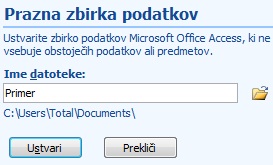
Odpremo Microsoft Access, kliknemo Prazna zbirka podatkov (Slika 1), nato si izberemo ime datoteke (v mojem primeru je to primer) in kliknemo Ustvari (Slika 2).
 |
| Slika 1 |
 |
| Slika 2 |
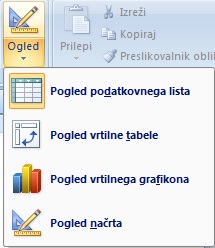
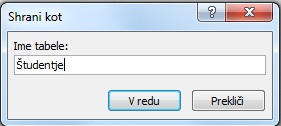
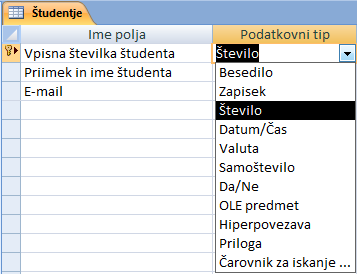
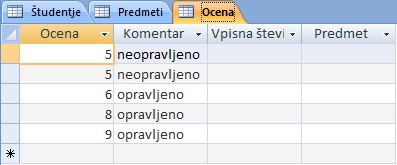
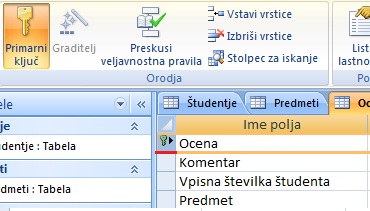
Odpre se nam podatkovni list, kamor vpišemo podatke (Slika 3). Z dvojnim klikom na polje ID vpišemo željeno ime polja in tako naredimo tudi s poljem desno od ID (Slika 4). V mojem primeru je to Vpisna številka, Priimek in ime študenta in E-mail.
 |
| Slika 3 |
 |
| Slika 4 |
 |
| Slika 5 |
 |
| Slika 6 |
 |
| Slika 7 |
 |
| Slika 8 |
 |
| Slika 9 |
 |
| Slika 10 |
 |
| Slika 11 |
 |
| Slika 12 |
 |
| Slika 13 |
 |
| Slika 14 |
 |
| Slika 15 |
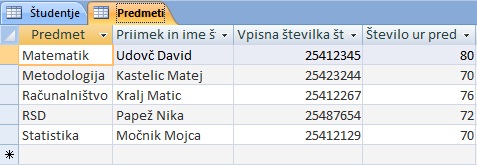
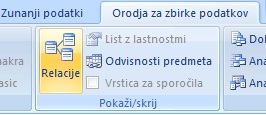
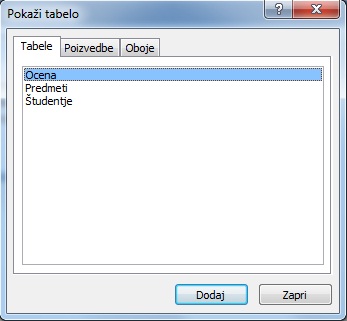
Pokažejo se nam tri okenca (Slika 16). Nato jih med sabo povežemo. Beseda, ki ima poleg narisan ključ, jo primemo in jo prenesemo v drugo okence, kjer jo spustimo na besedo, ki je istoimenovana. Primer: iz okenca Študentje sem prenesel besedo Vpisna številka študenta na besedo Vpisna številka študenta v okencu Ocena. Iz okenca Predmeti, sem prenesel besedo Predmet na besedo Predmet v okence Ocena (Slika 17). Za vsako se potezo se mi prikaže okno Urejanje relacij, kjer kliknem Ustvari (Slika 18 in 19).
 |
| Slika 16 |
 |
| Slika 17 |
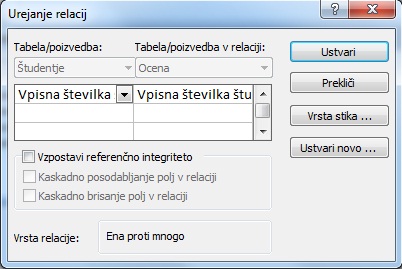 |
| Slika 18 |
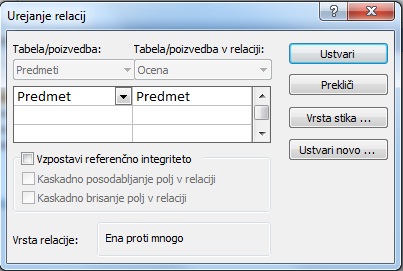 |
| Slika 19 |
 |
| Slika 20 |
 |
| Slika 21 |
 |
| Slika 22 |
 |
| Slika 23 |
 |
| Slika 24 |
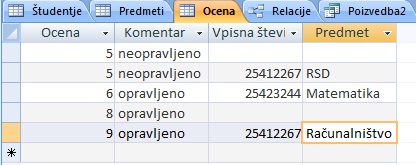
Vse skupaj shranimo in nato gremo v določen zavihek (v mojem primeru je to Ocena, kamor sem vpisal vpisno številko določene osebe, pri določeni oceni in zraven še predmet) in vpišemo podatke (Slika 25). Ponovno shranimo.
 |
| Slika 25 |
 |
| Slika 26 |
Lahko jo shranite na svoj računalnik ali pa kar odprete.
Naročite se na:
Objave (Atom)